Membuat Slide yang Menarik Dengan Menggunakan Teks
Slide merupakan salah satu faktor yang sangat berpengaruh dalam proses presentasi. Slide yang baik akan memudahkan presenter untuk menyampaikan informasi. Semakin baik slidenya maka semakin mudah informasi bisa ditransfer.
Namun untuk membuat slide yang baik terkadang menjadi tantangan tersendiri bagi sebagian orang. Terlebih lagi jika kita tidak punya waktu banyak untuk mengerjakan slide tersebut. Membuat slide yang baik menjadi hal yang sangat sulit untuk dilakukan.
Slide yang baik memiliki kesan visual yang kuat. Artinya, slide tersebut mampu menumbuhkan semangat, mengundang pertanyaan, menciptakan rasa ingin tahu, atau menggugah emosi audiens. Visual bukan berarti harus selalu menggunakan gambar pada setiap slide. Kita bisa juga menggunakan teks namun tetap menarik dan visual. Dengan syarat teks yang digunakan tidak terlalu panjang.
Pengaturan teks pada ilmu desain sering disebut dengan ilmu tipografi. Menurut ilmu tipografi dengan menggunakan pengaturan yang tepat, teks akan lebih menarik untuk dilihat dan dibaca. Kita akan coba terapkan sedikit ilmu tipografi tersebut pada slide presentasi.
1. Ringkas paragraf menjadi kalimat
Terkadang pada sebuah paragraf tidak semuanya merupakan informasi inti. Ada yang hanya berupa kalimat pendukung atau bahkan pengulangan. Langkah pertama agar teks menarik adalah dengan mengambil inti atau rangkuman dari paragraf atau teks yang akan kita masukan ke dalam slide. Caranya adalah dengan membaca beberapa kali paragraf tersebut lalu buatlah satu kalimat yang menggambarkan keseluruhan paragraf.
2. Buat blank slide
Langkah selanjutnya adalah membuat slide blank baru untuk tempat teks hasil rangkuman diedit atau dibuat.
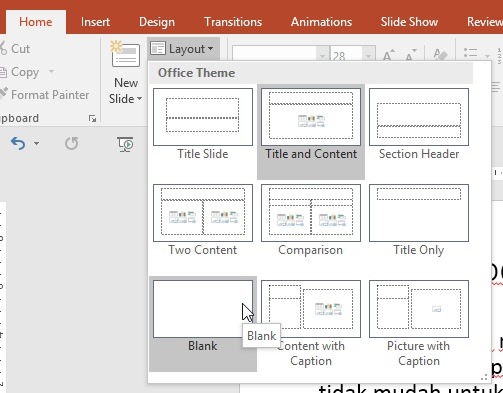
Caranya adalah klik tab Home lalu pilih layout di samping ikon new slide lalu pilih Blank. Layout Blank akan membuat kita lebih leluasa dalam melakukan edit pada slide. Pindahkan teks hasil rangkuman tadi ke slide blank yang baru saja dibuat.
3. Pilih kata utama
Untuk mempermudah audiens menangkap informasi utama dari kalimat tersebut kita perlu menekankan pada satu atau beberapa kata yang dianggap penting.
4. Pecah kalimat menjadi beberapa text box
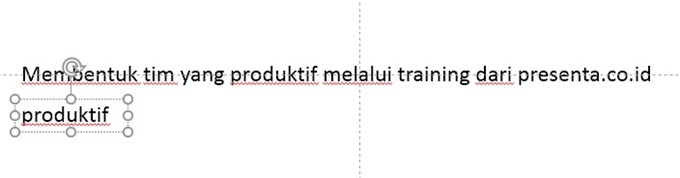
Karena kita akan mengatur posisi teks agar lebih menarik maka kita perlu memecah text box kalimat tadi menjadi beberapa text box. Hal ini akan memudahkan dalam mengedit dan mengubah posisi nantinya.
Perlu diperhatikan bahwa kata utama yang dipilih harus memiliki text box tersendiri. Sehingga menjadi seperti gambar dibawah ini.

5. Ubah Font
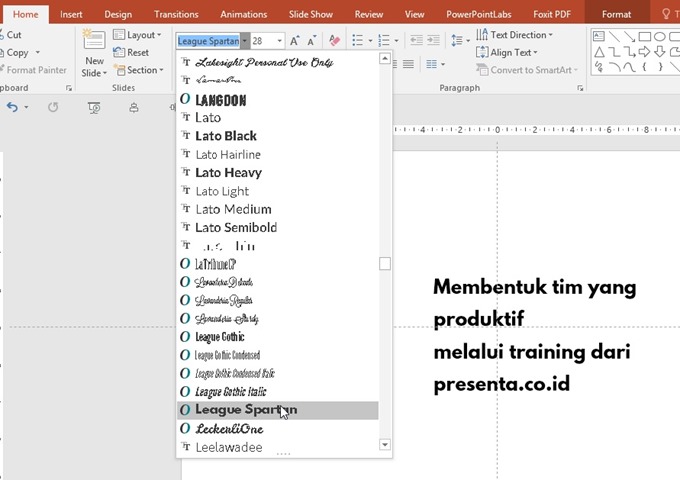
Font atau jenis huruf sangat berpengaruh terhadap tampilan slide presentasi. Gunakanlah font yang nyaman untuk dibaca atau Anda bisa mengkombinasikan font pada presentasi
Cara mengubah font pada PowerPoint caranya adalah pilih teks lalu pilih tab Home lalu pilih font yang diinginkan
6. Ubah kapitalisasi jika diperlukan
Terkadang font tertentu memiliki penampilan lebih baik jika dalam kondisi Uppercase atau semua kapital. Tetapi beberapa font juga ada yang lebih baik dilihat jika Lowercase atau semua dalam huruf kecil.
7. Ubah posisi dan ukuran font
Langkah selanjutnya untuk membuat slide presentasi teks lebih menarik adalah mengubah ukuran font dan mengubah tata letaknya. Pastikan kata utama memiliki ukuran yang lebih besar sehingga terlihat penekanannya. Tampilan yang akan dibuat adalah sebagai berikut.

Hal yang perlu dilakukan adalah perbesar ukuran font kata utama. Caranya dengan pilih kata utama lalu pada tab home masukan ukuran yang diinginkan di samping kotak font.
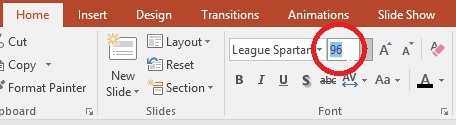
Selanjutnya ubah juga ukuran textbox lainnya dengan cara yang sama sehingga tampilannya menjadi sebagai berikut.

Selanjutnya atur posisi dengan menggeser posisi text box ke tempat yang diinginkan. Sehingga tampilannya menjadi seperti gambar awal .Pada tahap ini sebetulnya slide ini sudah bisa dikatakan baik namun kita masih bisa membuatnya lebih menarik.
8. Tambahkan Text Effects
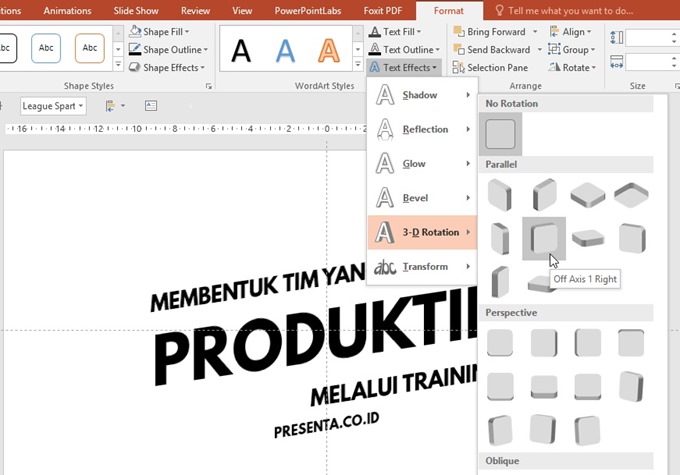
Text Effect pada PowerPoint berguna untuk menambahkan efek tertentu pada teks. Terdapat banyak pilihan effect yang bisa dipilih. Kali ini saya akan menggunakan efek 3-D Rotation.
Caranya adalah pilih semua text box pada slide lalu pilih tab Format. Selanjutnya klik Text Effect lalu pilih 3-D Rotation dan pilih Off Axis 1 Right seperti pada gambar di bawah ini.
Atur posisi sehingga tampilannya menjadi seperti di bawah ini.

9. Ubah warna dan berikan kontras
Selanjutnya untuk membuat slide yang menarik, kita perlu membuat kontras sehingga kata utama terlihat lebih menonjol. Salah satu caranya yaitu dengan mengubah warna text dan background slide. Cara mengubah background slide adalah klik kanan pada slide lalu pilih Format Background.

Maka akan muncul tampilan sebagai berikut.
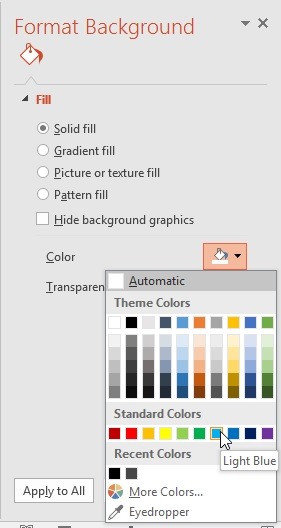
Kali ini pilih warna biru muda pilih solid fill lalu klik tanda panah ke bawah disamping color dan pilih Light Blue. Tampilannya menjadi seperti di bawah ini.

Selanjutnya adalah memberikan warna kontras pada kata utama dengan cara pilih kata utama lalu pada tab format pilih Text Fill dan pilih warna putih atau warna lainnya.

Tampilan slide menjadi lebih menarik dengan kombinasi warna dan kontras yang baik seperti berikut ini.
 ‘
‘
10. Tambahkan garis sebagai pemanis
Menambahkan garis dengan porsi yang tepat dapat membuat tampilan lebih menarik. Kita akan coba tambahkan 2 garis di atas dan di bawah. Cara menambahkan garis adalah klik tab insert lalu pilih shapes dan line.
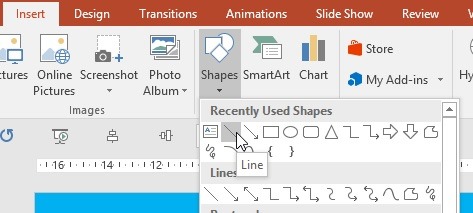
Lalu buat garis dengan kemiringan yang sama dengan teks sehingga tampilannya menjadi seperti di bawah ini.

Pertebal garis tersebut dengan cara pilih garis lalu klik tab format lalu klik shape outline. Setelah itu sorot Weight dan pilih 6 pt.

Duplikasi garis tersebut dengan menekan tombol Ctrl + D lalu tempatkan di bagian bawah sehingga tampilan akhirnya menjadi seperti ini.

Komentar
Posting Komentar