Mencetak Hasil PPT
Pilih File > Cetak.
Untuk Printer, pilih printer yang ingin digunakan untuk mencetak.
Untuk Pengaturan, pilih opsi yang diinginkan:
Slide: Dari menu menurun, pilih untuk mencetak semua slide, slide yang dipilih, atau slide saat ini. Atau, dalam kotak Slide, ketikkan nomor slide yang ingin dicetak, dipisahkan dengan tanda koma.
Tata Letak Cetak: Pilih untuk mencetak slide saja, catatan pembicara saja, kerangka, atau handout.
Kerangka hanya akan mencetak teks pada slide, tanpa gambar. Catatan presentasi akan memperlihatkan slide dan catatan pembicara yang terkait di bagian bawah. Jika memilih untuk mencetak Handout,kita dapat mencetak beberapa slide dalam satu halaman menggunakan berbagai tata letak, terkadang dengan area khusus untuk menulis catatan.
Tersusun: Pilih apakah kamu ingin lembar tersusun atau tidak tersusun.
Warna: Pilih apakah kamu ingin mencetak dengan warna, skala abu-abu, atau hitam dan putih murni.
Edit Header & Footer: Pilih untuk mengedit header dan footer sebelum mencetak.
Untuk Salinan, pilih jumlah salinan yang ingin dicetak.
Pilih Cetak.
Handout yang dicetak: Menambahkan atau menghapus nomor slide
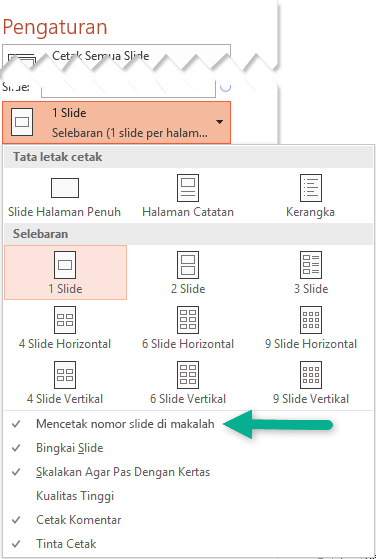
Kamu dapat menonaktifkan opsi ini dalam kotak dialog Cetak pada menu yang sama tempat memilih untuk mencetak Handout. Di bagian bawah menu, terdapat beberapa opsi tombol alih dengan tanda centang. Hapus tanda centang di samping Cetak nomor slide pada handout:
Komentar
Posting Komentar